Mit der PIN anmelden
Jede Person in Ihrem Team meldet sich in der Manager App mit dem eigenen Namen und einer persönlichen PIN an. So funktioniert es.
In der Manager App arbeitet jede Person unter dem eigenen Namen und sieht, was zu ihrer Rolle gehört.
Anmelden
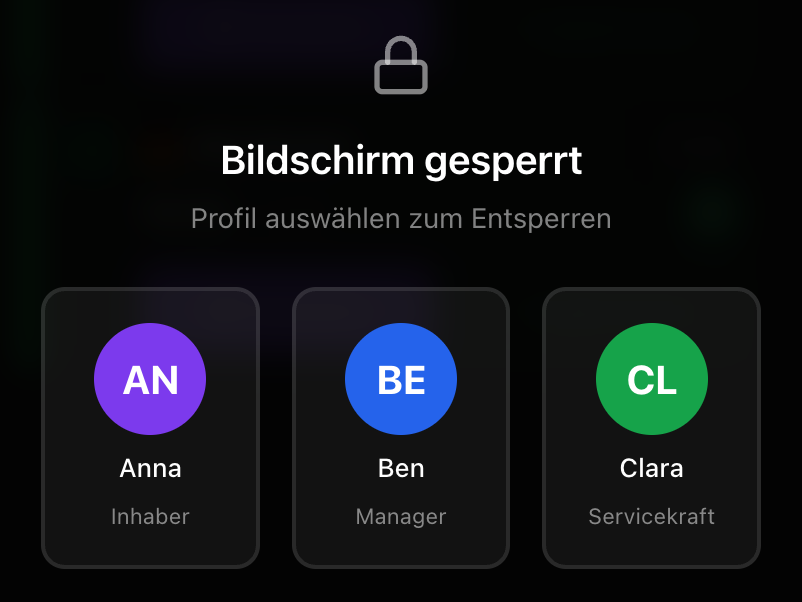
- Das Tablet zeigt die Namen Ihres Teams. Unter jedem Namen steht die Rolle: Inhaber, Manager oder Servicekraft.
- Tippen Sie auf Ihren Namen.
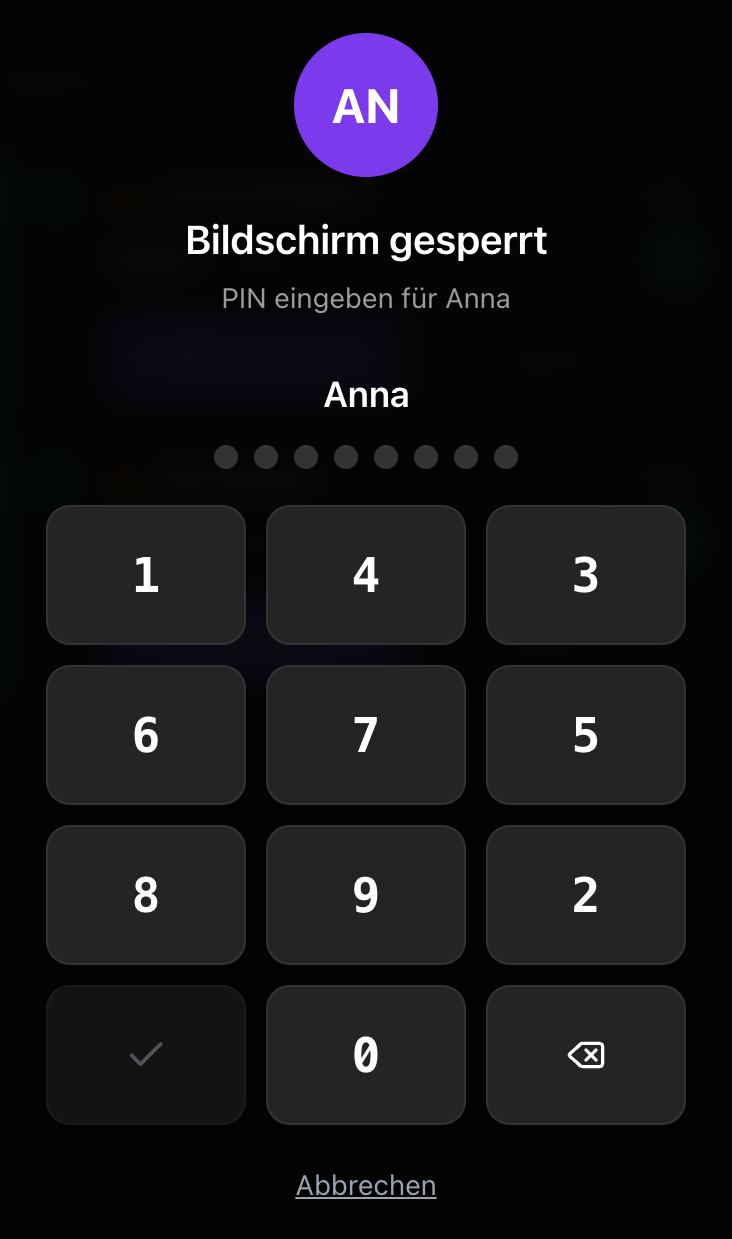
- Geben Sie Ihre persönliche PIN ein und tippen Sie auf den Haken.
Die Ziffern stehen bei jeder Anmeldung an einer anderen Stelle. Das ist so gewollt.
Wenn die PIN nicht stimmt
Stimmt die PIN nicht, meldet die App das. Sie können es sofort erneut versuchen.
Nach mehreren falschen Eingaben kurz hintereinander bittet die App um eine kurze Wartezeit und zeigt die Sekunden an. Danach geht es normal weiter. Gesperrt wird niemand.
Das Tablet sperren
Tippen Sie oben auf das Schloss (Sperren), wenn Sie das Tablet aus der Hand geben. Die App zeigt dann wieder die Namen des Teams.
Nach einiger Zeit ohne Berührung sperrt sich das Tablet von selbst. Kurz vorher erscheint ein Hinweis. Tippen Sie auf den Bildschirm, wenn Sie weiterarbeiten möchten.
Wie lange es bis zur Sperre dauert, legt ein Manager oder Inhaber in den Einstellungen unter Auto-Sperre fest. Die Einstellung gilt für das ganze Team.
Die Person wechseln
Übernimmt eine andere Person das Tablet, sperren Sie es. Die nächste Person tippt auf ihren Namen und gibt ihre PIN ein.
PIN vergessen
Ein Manager oder Inhaber setzt die PIN zurück:
- Öffnen Sie Einstellungen und dort Mitarbeiter.
- Wählen Sie die Person und tippen Sie auf PIN zurücksetzen.
- Geben Sie die neue PIN bei Neue PIN und bei PIN bestätigen ein und tippen Sie auf PIN speichern.
Die PIN eines Inhabers setzt nur ein Inhaber zurück.
Kann niemand in Ihrem Team Ihre PIN zurücksetzen, wenden Sie sich an uns: per E-Mail an hello@stordia.com oder telefonisch unter +49 30 235929819, Mo–Fr 9–17 Uhr und Sa 10–15 Uhr.
Gut zu wissen
- Vor bestimmten Aktionen fragt die App Ihre PIN erneut ab.
- Ihre PIN gehört nur Ihnen. Geben Sie sie nicht weiter.
- Verlässt eine Person Ihr Team, schaltet ein Manager oder Inhaber bei ihr unter Mitarbeiter Aktiv aus. Sie kann sich dann nicht mehr anmelden.
- Die App aktualisiert sich von selbst, während das Tablet gesperrt ist.
Was Sie nach der Anmeldung sehen, lesen Sie im Artikel Der Tag im Überblick.
Zuletzt geprüft: 25. November 2026